CPU-Z 다운로드: PC 사양 확인 및 사용법은?
안녕하세요 IT블로거 아이보리입니다 🙂 PC를 사용하다 보면 컴퓨터 사양을 확인해야 할 때가 종종 있습니다. 이번에는 PC 사양 확인을 단순화하기 위해 CPU-Z 다운로드 과정부터 벤치마크를 포함한 사용 방법까지 모두 살펴보도록 하겠습니다. 다운로드 시작01


1. 실제로 설치 과정에서 특별히 어려운 점은 없지만, 안전하지 않은 웹사이트를 통해 CPU-Z를 다운로드 받는 경우가 있습니다. 위와 같이 검색하신 후 CPUID 공식 사이트를 통해 설치하시는 것을 권장드립니다
2. 상단 탭 중 ①Windows x86/x64 기반인지, ②Windows ARM 기반인지 묻는 탭이 있습니다. 귀하의 PC에 해당하는 지역을 선택해 주세요.
3. 설치는 영문 SETUP ENGLISH / ZIP ENGLISH 옵션 중 하나를 선택하시면 되지만, 간편 다운로드를 위해서는 압축파일(ZIP)을 선택하시는 것을 권장드립니다.
4. 지금 다운로드 버튼을 누르세요.
5. 보시다시피 CPU-Z 압축파일 버전을 다운로드 받았으니 실행해보겠습니다.
6. x32와 x64 중에서 선택하여 파일을 내보냅니다. *사용 중인 32bit인지, 64bit인지는 내 PC – 속성 – 시스템 정보를 통해 쉽게 확인하실 수 있으니 참고하세요.
7. 바탕화면에 다운로드가 완료됩니다. 다운로드 과정인데 특별히 어려운 것은 없겠죠? 사용방법 02
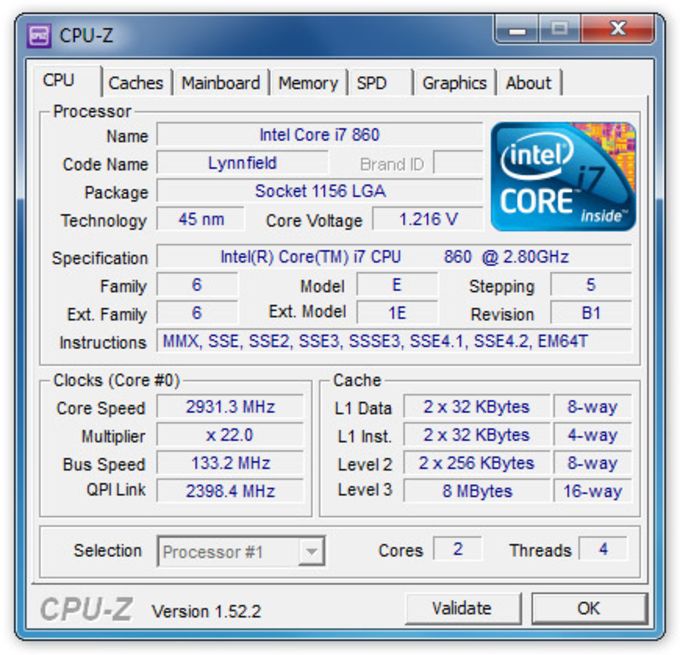
CPU-Z를 실행하면 PC의 사양을 확인할 수 있는 모든 정보가 나옵니다. 처음에는 이렇게 CPU 정보를 보여줍니다. 상단에 나란히 위치한 탭을 통해 다양한 정보를 한눈에 확인할 수 있다는 장점이 있다. *CPU, 마더보드, 메모리, SPD, 그래픽, 벤치 탭 순으로 구성됩니다.
마더보드 탭에서는 제조사 정보와 함께 모델명, BIOS 정보, 그래픽 인터페이스 등에 대한 상세 정보를 확인할 수 있습니다. 메모리에는 메모리 사양(DDR4, DDR5 등), DRAM 주파수, 채널 정보, 용량(GB) 등이 표시됩니다.
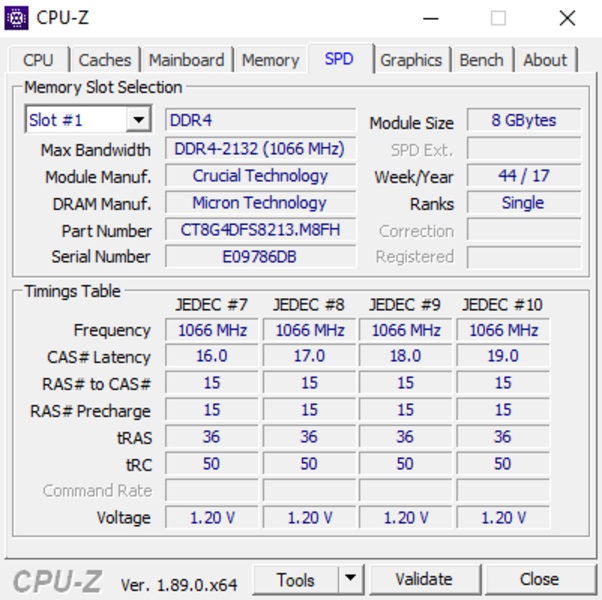
SPD는 메모리 슬롯에 따른 세부 정보를 표시하고, 그래픽은 PC에 장착된 GPU에 대한 정보를 표시합니다. 이때 내장 그래픽과 외장 그래픽을 선택해 자세한 정보도 확인할 수 있다.
마지막으로 CPU-Z 벤치 탭에서는 벤치를 통해 CPU 싱글 스레드/멀티 스레드에 대한 성능 결과를 확인할 수 있습니다. 시작하려면 Bench CPU 버튼을 탭하기만 하면 됩니다.
테스트 결과는 싱글 및 멀티 스레드 항목에서 This Processor를 통해 확인할 수 있습니다. 물론 숫자가 높을수록 좋습니다. 하단의 참조 섹션에서 여러 CPU 중 하나를 선택하고 점수를 비교할 수 있다는 점도 참고하면 좋을 것입니다. *단, CPU 성능을 테스트하고 싶다면 Cinebench R24 / Cinebench 2024 사용을 권장합니다. 결론03
지금까지 CPU-Z 다운로드 방법과 PC 사양 확인 방법, 사용법을 간략하게 알아보는 시간을 가져보았습니다. 이 프로그램은 설치 과정이 간단하고 컴퓨터 사양을 한눈에 알 수 있다는 점 때문에 많은 사람들이 선호합니다. 별도의 설치 없이 사양정보를 확인하는 방법이 궁금하시다면 아래 링크를 참고해주세요. 감사합니다 프로그램 없이 사양 확인하는 중입니다
내 컴퓨터 사양은 어떻게 확인하나요? 내 컴퓨터 사양은 어떻게 확인하나요? 안녕하세요 IT블로거 아이보리 입니다 이번에는 컴퓨터에 대해서 알아보겠습니다.. blog.naver.com